Berencana mau liburan ke BALI atau pesan paket tour package, hotel , transpot ,meeting room , arival airport , travel ducument , event organizer dll hub kami.. di TLP:08993161288. pin BB:25e40a7b . Email: ostabali@gmail.com


ShoutMix chat widget
Cara Buat Buku Tamu disini

widget by Klinik-it
Welcome Myspace Comments
Tampilkan postingan dengan label TIPS NGEBLOG. Tampilkan semua postingan

Selasa, 16 Agustus 2011

Kumpulan Situs ping dan fungsi ping

Berencana mau liburan ke BALI Atau Pesan Paket tour, Hotel, Transpot ,Meeting room , Arival airport , Travel ducument , Event organizer dll hub kami.. di TLP : ( 0361 ) 233022 / 081805326028/pin BB:25e40a7b

Kumpulan Situs ping dan fungsi ping

Artikel ini sengaja saya buatkan buat para bloggers yang rajin membuat postingan, Apakah postingan - postingan anda sudah keindeks search engine???. jika belum atau hanya beberapa postingan, kini anda akan membiasakan setiap postngan terbaru keindeks search engine.

Cara agar postingan keindeks search engine itu cukup mudah, anda hanya perlu menebar link postingan anda dengan cara blog walking, meninggalkan komentar dan ngeping postingan terbaru anda. Apa itu ping??? Ping adalah menyebarkan link - link postingan ke berbagai search engine maupun ke social media dengan satu situs ping (dalam arti sederhana).

Dibawah ini ada beberapa situs - situs ping yang mungkin diperlukan sewaktu anda selesai membuat postingan, diantaranya:


  1. http://api.feedster.com/ping
  2. http://api.moreover.com/RPC2
  3. http://api.moreover.com/ping
  4. http://api.my.yahoo.com/RPC2
  5. http://api.my.yahoo.com/rss/ping
  6. http://bblog.com/ping.php
  7. http://bitacoras.net/ping
  8. http://blogbot.dk/io/xml-rpc.php
  9. http://blogdb.jp/xmlrpc
  10. http://blogmatcher.com/u.php
  11. http://blog.goo.ne.jp/XMLRPC
  12. http://bulkfeeds.net/rpc
  13. http://coreblog.org/ping/
  14. http://feedshark.brainbliss.com/
  15. http://ping.amagle.com/
  16. http://ping.bitacoras.com
  17. http://ping.blo.gs/
  18. http://pingomatic.com/
  19. http://ping.bloggers.jp/rpc/
  20. http://ping.blogmura.jp/rpc/
  21. http://ping.cocolog-nifty.com/xmlrpc
  22. http://ping.exblog.jp/xmlrpc
  23. http://ping.feedburner.com
  24. http://ping.myblog.jp
  25. http://ping.rootblog.com/rpc.php
  26. http://ping.syndic8.com/xmlrpc.php
  27. http://ping.weblogalot.com/rpc.php
  28. http://ping.weblogs.se/
  29. http://ping.blogg.de/
  30. http://pingqueue.com/rpc/
  31. http://pinger.blogflux.com/rpc/
  32. http://www.catapings.com/ping.php
  33. http://www.a2b.cc/setloc/bp.a2b
  34. http://www.snipsnap.org/RPC2
  35. http://www.popdex.com/addsite.php
  36. http://www.weblogues.com/RPC/
  37. http://www.googleping.com/
  38. http://www.totalping.com/
  39. http://www.blogmatcher.com/u.php
  40. http://www.coreblog.org/ping
  41. http://www.blogpeople.net/servlet/weblogUpdates
  42. http://www.bulkfeeds.net/rpc
  43. http://www.bitacoles.net/ping.php
  44. http://www.kping.com/
  45. http://www.pingoat.com/
  46. http://www.ping.myblog.jp/
  47. http://www.ping.bitacoras.com/
  48. http://www.ping.weblogs.se/
  49. http://www.blogmatcher.com/u.php
  50. http://www.snipsnap.org/RPC2
  51. http://www.rssfwd.com/xmlrpc/api
  52. http://www.newsisfree.com/RPCCloud
  53. http://www.imblogs.net/ping/
  54. http://www.holycowdude.com/rpc/ping/
  55. http://www.lasermemory.com/lsrpc/
  56. http://www.mod-pubsub.org/kn_apps/blogchatter/ping.php
  57. http://www.newsisfree.com/xmlrpctest.php
  58. http://www.blogdigger.com/RPC2
  59. http://www.blogoole.com/ping/
  60. http://www.blogoon.net/ping/
  61. http://www.blogpeople.net/servlet/weblogUpdates
  62. http://www.blogroots.com/tb_populi.blog?id=1
  63. http://www.blogshares.com/rpc.php
  64. http://www.blogsnow.com/ping
  65. http://www.blogstreet.com/xrbin/xmlrpc.cgi
  66. http://rpc.wpkeys.com/
  67. http://rpc.weblogs.com/RPC2
  68. http://rpc.tailrank.com/feedburner/RPC2
  69. http://rpc.icerocket.com:10080/
  70. http://rpc.britblog.com/
  71. http://rpc.technorati.com/rpc/ping
  72. http://rpc.weblogs.com/RPC2
  73. http://rpc.blogbuzzmachine.com/RPC2
  74. http://rpc.newsgator.com/
  75. http://rpc.pingomatic.com
  76. http://rpc.blogrolling.com/pinger/
  77. http://rcs.datashed.net/RPC2/
  78. http://mypagerank.net/service_pingservice_index
  79. http://mod-pubsub.org/kn_apps/blogchatt
  80. http://pingates.com/
  81. http://ping.feedburner.com/
  82. https://phobos.apple.com/WebObjects/MZFinance.woa/wa/pingPodcast
  83. http://signup.alerts.msn.com/alerts-PREP/submitPingExtended.doz
  84. http://services.newsgator.com/ngws/xmlrpcping.aspx
  85. http://trackback.bakeinu.jp/bakeping.php
  86. http://topicexchange.com/RPC2
  87. http://xping.pubsub.com/ping/
  88. http://xmlrpc.blogg.de/
  89. http://1470.net/api/ping

Selamat berposting

Kamis, 04 Agustus 2011

Daftar Isi Berdasar Tanggal Postingan terbaru Dengan Kotak Scroll

Daftar isi sebelumnya yang pernah dtulis pada blog ini contohnya pertama dan kedua, Jika kita perhatikan daftar isi yang pertama berdasarkan postingan terbaru tetapi tidak ada tanggal saat kita posting, juga kekurangannya apabila postingan kita banyak, maka halaman blog kita menjadi panjang.karena daftar isi tersebut tidak dimasukkan pada kota scroll. yang bisa digeser.

Daftar isi yang bisa anda praktekkan saat ini hampir sama dengan daftar isi yang kedua, sebelumnya daftar isi tersebut berdasarkan kategori atau tabel yang diikuti dengan daftar artikel yang anda posting..contoh daftar isi yang kedua jika anda sempurna mempraktekkan akan tampak seperti dibawah ini :


Apabila anda merasa kurang cocok dengan daftar isi pada contoh gambar diatas, dan anda menginginkan seperti daftar isi yang pertama tetapi tidak terlalu panjang halaman blog-nya, anda bisa mencoba dengan daftar isi seperti gambar berikut yang berdasar tanggal postingan terbaru dan menggunakan kotak scroll.


Nah sekarang Cara membuatnya :
  1. Silakan login Klik DISINI
  2. Klik Entri Baru/new entri (persis seperti anda akan posting artikel baru)
  3. Berilah judul  : Daftar Isi  atau terserah anda
  4. Copy dan Paste script dibawah ini  pada edit HTML :
  5. <div style="overflow:auto; border: 1px solid #CCC; margin: auto; padding: 3px; width: 95%; height: 300px; background:#f7f7f7; none; text-align: left;"> <script style="text/javascript" src=" https://sites.google.com/site/informasianyar/DaftarIsiTanggal.js "></script> <script src="http://informasianyar.blogspot.com/feeds/posts/default?max-results=50&alt=json-in-script&callback=loadtoc"></script> </div>
  6. Yang berwarna hijau ganti dengan Url blog anda
  7. Yang berwarna merah ganti ukuran terserah anda,.menentukan tinggi kotak
  8. max-results=100, menunjukkan banyaknya daftar posting yang akan ditampilkan
  9. Lalu klik Terbitkan Entri
  10. Langkah selanjutnya buat Link yang menuju ke postingan daftar isi yang sudah dibuat tadi.
  11.  <a href="Copy dan paste Url Daftar isi anda disini"><b>DAFTAR ISI</b></a>
  12. Dilanjutkan copy dan paste daftar link diatas pada sidebar, navbar atau terserah anda ditempatkan dimana
  13. selesai, selamat mencoba !!. 
Cat : anda bisa juda memasang daftar isi tersebut di sidebar .

Memasang Widget Artikel Yang Berhubungan (Related Post)

Yang dimaksud Judul diatas adalah Artikel yang Berhubungan dalam satu label posting, artinya apabila kita membaca suatu artikel maka akan tampil juga artikel lain dengan label yang sama. Contoh pada blog ini, silakan anda lihat dibawah artikel ini, Artikel yang Berhubungan (Related Post), saya kasih judul " Artikel Anyar yang Berhubungan ". Sudah tahu khann,?..
Cara pasangnya, silakan ikuti langkah-langkah berikut :


  • Login di Blogger Anda Klik Disini
  • Klik Layout --> edit HTML.
  • Kasih tanda checklist pada kolom Expand Template Widget.
  • Cari kode <data:post.body/>
  • Copy kode dibawah ini, dan paste dibawah kode diatas : <data:post.body/>
<b:if cond='data:blog.pageType == "item"'>
<div class='similiar'>

<div class='widget-content'>
<h3>Artikel Anyar yang Berhubungan</h3>
<div id='data2007'/><br/><br/>
<script type='text/javascript'>

var homeUrl3 = &quot;<data:blog.homepageUrl/>&quot;;
var maxNumberOfPostsPerLabel = 4;
var maxNumberOfLabels = 10;

maxNumberOfPostsPerLabel = 100;
maxNumberOfLabels = 3;

function listEntries10(json) {
var ul = document.createElement(&#39;ul&#39;);
var maxPosts = (json.feed.entry.length &lt;= maxNumberOfPostsPerLabel) ?
json.feed.entry.length : maxNumberOfPostsPerLabel;
for (var i = 0; i &lt; maxPosts; i++) {
var entry = json.feed.entry[i];
var alturl;

for (var k = 0; k &lt; entry.link.length; k++) {
if (entry.link[k].rel == &#39;alternate&#39;) {
alturl = entry.link[k].href;
break;
}
}
var li = document.createElement(&#39;li&#39;);
var a = document.createElement(&#39;a&#39;);
a.href = alturl;

if(a.href!=location.href) {
var txt = document.createTextNode(entry.title.$t);
a.appendChild(txt);
li.appendChild(a);
ul.appendChild(li);
}
}
for (var l = 0; l &lt; json.feed.link.length; l++) {
if (json.feed.link[l].rel == &#39;alternate&#39;) {
var raw = json.feed.link[l].href;
var label = raw.substr(homeUrl3.length+13);
var k;
for (k=0; k&lt;20; k++) label = label.replace(&quot;%20&quot;, &quot; &quot;);
var txt = document.createTextNode(label);
var h = document.createElement(&#39;b&#39;);
h.appendChild(txt);
var div1 = document.createElement(&#39;div&#39;);
div1.appendChild(h);
div1.appendChild(ul);
document.getElementById(&#39;data2007&#39;).appendChild(div1);
}
}
}
function search10(query, label) {

var script = document.createElement(&#39;script&#39;);
script.setAttribute(&#39;src&#39;, query + &#39;feeds/posts/default/-/&#39;
+ label +
&#39;?alt=json-in-script&amp;callback=listEntries10&#39;);
script.setAttribute(&#39;type&#39;, &#39;text/javascript&#39;);
document.documentElement.firstChild.appendChild(script);
}

var labelArray = new Array();
var numLabel = 0;

<b:loop values='data:posts' var='post'>
<b:loop values='data:post.labels' var='label'>
textLabel = &quot;<data:label.name/>&quot;;

var test = 0;
for (var i = 0; i &lt; labelArray.length; i++)
if (labelArray[i] == textLabel) test = 1;
if (test == 0) {
labelArray.push(textLabel);
var maxLabels = (labelArray.length &lt;= maxNumberOfLabels) ?
labelArray.length : maxNumberOfLabels;
if (numLabel &lt; maxLabels) {
search10(homeUrl3, textLabel);
numLabel++;
}
}
</b:loop>
</b:loop>
</script>
</div>

</div>
</b:if>
  • Dan terakhir Simpan Template
 Catatan : anda bisa ganti kode "Artikel Anyar yang Berhubungan" diatas sesuaikan dengan keinginan anda.

187 Cara bikin kotak iklan (Banner Box)


Sudah lama ya om gak nulis tutorial untuk blogspot, kali ini om akan ngajarin trik sederhanan cara bikin kotak iklan (Banner Box). Untuk fungsi Banner ads sendiri kayaknya gak perlu om jelasain lagi untuk apa..om yakin pasti semua sudah ngerti. Oh iya kalo tidak salah ada beberapa rekan juga yang minta dibuatkan cara mudahnya, maaf om lupa nama yang minta, yang jelas ada dikolom komentar dan imel yang masuk. Ya udah om tulis aja tutorialnya dibawah ini:


Cara membuat kotak iklan (Banner Box):

Pertama, masuk pada halaman Edit Html, kemudian masukan kode CSS dibawah ini dibawah kode <b:skin><![CDATA[


#Box-Banner-ads  {

margin: 0px;

padding: 5px;

text-align: center;

}

#Box-Banner-ads  img {

margin: 0px 4px 4px 0px;

padding: 3px;

text-align: center;

border: 1px solid #c0c0c0;

}

#Box-Banner-ads  img:hover {

margin: 0px 4px 4px 0px;

padding: 3px;

text-align: center;

border: 1px solid #333;

}

  Sudah? selanjutnya buat element halaman baru..kemudian anda tinggal memasukan kode dibawah ini.


<div id="Box-Banner-ads">

<a target="_blank" href="http://www.o-om.com"><img 
border="0" alt="ads" src="http://oom.blog.googlepages.com/Banner2.gif"/></a>

<a target="_blank" href="http://www.o-om.com"><img 
border="0" alt="ads" src="http://oom.blog.googlepages.com/Banner2.gif"/></a>
<a target="_blank" href="http://www.o-om.com"><img 
border="0" alt="ads" src="http://oom.blog.googlepages.com/Banner2.gif"/></a>
<a target="_blank" href="http://www.o-om.com"><img 
border="0" alt="ads" src="http://oom.blog.googlepages.com/Banner2.gif"/></a>

</div>

Untuk jumlah iklan anda tinggal menambahkan atau mengurangi sesuai kode dibawah ini. jangan lupa mengganti warna merah dengan alamat url anda sendiri.


<a target="_blank" href="http://www.o-om.com"><img 
border="0" alt="ads" src="http://oom.blog.googlepages.com/Banner2.gif"/></a>

Semoga tutorial sederhana ini bisa menjawab pertanyan selama ini. Thanks (o-om.com)

Membuat link tampak rapi di sidebar dengan marque

Dalam perjalanan blogwalking pada suatu malam, gw sempat terdampar di blognya Lookj dan disini gw dapat sedikit tips untuk membuat link tampak agar rapi, nach dari sini gw Thinking out The box ( meminjam istilah kang Mochal - Kalau di Indonesiakan Berpikir keluar kotak...yang maksudnya bahwa setelah kita menimba ilmu/tips dari satu blog atau blognya kang Mochal bagaimana caranya ilmu/tips tersebut kita kembangkan...begitu ya kira...? salut dech pada Om Subagya ). Nach setelah gw dapat tips tadi dari Om Lookj, Tips tersebut gw kembangkan dari membuat link tampak agar rapi menjadi Membuat link di blogspoot tampil rapi dengan Marque.

Disini sobat bisa melihat contohnya disidebar Aceh Blogging selain tampak rapi kita bisa menampilkan semua link serta sangat menghemat tempat.dan satu lagi bukan hanya untuk link saja tapi bisa berfungsi juga untuk marque widget yang lain seperti yang sobat juga lihat disidebar sya ( bisa untuk Top komentator,iklan,Feedjit dll)

Nach kita mulai saja sobat untuk menghemat waktu, disini saya coba dengan 2 cara dan 1 cara bonus:
1. Membuat link atau widget lain tampak rapi dengan marque
2. Membuat link tampak rapi dengan scrolroll
3. Menampilkan widget lebih hemat tempat dengan marque ( BONUS )

1. MEMBUAT LINK TAMPAK RAPI DENGAN MARQUE

<marquee direction="up" width="100%" scrollamount="3" height="200" align="left">
01.<a href="Alamat link1" target="new">Nama Link1</a><br/>
-----------------------------------------------------------------------<br/>
02.<a href="Alamat link2" target="new">Nama Link2</a><br/>
-----------------------------------------------------------------------<br/>
03.<a href="Alamat link3" target="new">Nama Link3</a><br/>
-----------------------------------------------------------------------<br/>
04.<a href="Alamat link4" target="new">Nama Link4</a><br/>
-----------------------------------------------------------------------<br/>
05.<a href="Alamat link5" target="new">Nama Link5</a><br/>
-----------------------------------------------------------------------<br/>
</marquee>


Nanti hasilnya seperti dibawah ini


01.Nama Link1

-----------------------------------------------------------------------

02.Nama Link2

-----------------------------------------------------------------------

03.Nama Link3

-----------------------------------------------------------------------

04.Nama Link4

-----------------------------------------------------------------------

05.Nama Link5

-----------------------------------------------------------------------


Catatan :
- height="200" adalah lebar kolom, sobat tinggal mengganti aja berapaka ukuran kolom yang sobat inginkan.
- Alamat link adalah contohnya http://aneukagamaceh.blogspot.com/2009/01/cut-meutia.html
- Nama Link adalah contohnya CUT MEUTIA
- <br/> adalah jarak baris
- ---------------------------adalah tanda - ( min )yang disambung seperti------, untuk tanda min sobat boleh mengganti ...... ( titik ) atau lain-lain

Kalau contoh lebih jelas seperti dibawah ini

<marquee direction="up" width="100%" scrollamount="3" height="200" align="left">
01.<a href="http://aneukagamaceh.blogspot.com/2009/01/cut-meutia.html" target="new"&gt;CUT MEUTIA</a><br/>

-----------------------------------------------------------------------<br/>

02.<a href="http://aneukagamaceh.blogspot.com/2009/01/teuku-umar.html" target="new">TEUKU UMAR</a><br/>
-----------------------------------------------------------------------<br/>

</marquee>


Nanti hasilnya seperti dibawah ini


01.CUT MEUTIA


-----------------------------------------------------------------------


02.TEUKU UMAR

-----------------------------------------------------------------------


2. MEMBUAT LINK TAMPAK RAPI DENGAN SCROLROLL

<center><div style="border: 1px solid rgb(238, 238, 238); padding: 10px; overflow: auto; width: 300px; height: 200px;">
<div align="justify">
1. <a href="Alamat link1">Nama link1</a><br/>
-----------------------------------------------------------------------<br/>
2. <a href="Alamat link2 ">Nama link2</a><br/>
-----------------------------------------------------------------------<br/>
3. <a href="Alamat link3">Nama link3</a><br/>
-----------------------------------------------------------------------<br/>
4. <a href="Alamat link4">Nama link4</a><br/>
-----------------------------------------------------------------------<br/>
5. <a href="Alamat link5">Nama link5</a><br/>
-----------------------------------------------------------------------<br/>
</div>
</div></center>

Nanti hasilnya seperti dibawah ini


1. Nama link 1

-----------------------------------------------------------------------

2. Nama link2

-----------------------------------------------------------------------

3. Nama link3

-----------------------------------------------------------------------

4. Nama link4

-----------------------------------------------------------------------

5. Nama link5

-----------------------------------------------------------------------


Catatan :
- width:300px adalah lebar kolom
- height="200" adalah tinggi kolom
- padding:10px adalah jarak dari border ke barisan huruf/angka
- border:1px solid #eee ( 1 px adalahketebalan border #eee adalah warna )
- Alamat link adalah contohnya http://aneukagamaceh.blogspot.com/2009/01/cut-meutia.html
- Nama Link adalah contohnya CUT MEUTIA

Kalau contoh lebih jelas seperti dibawah ini

<center><div style="border: 1px solid rgb(238, 238, 238); padding: 10px; overflow: auto; width: 300px; height: 200px;">
<div align="justify">
1. <a href="http://aneukagamaceh.blogspot.com/2009/01/cut-meutia.html">CUT MEUTIA</a><br/>
-----------------------------------------------------------------------<br/>
2. <a href="http://aneukagamaceh.blogspot.com/2009/01/teuku-umar.html">TEUKU UMAR</a><br/>
-----------------------------------------------------------------------<br/>
</div>
</div></center>

Nanti hasilnya seperti dibawah ini


1. CUT MEUTIA

-----------------------------------------------------------------------

2. TEUKU UMAR

-----------------------------------------------------------------------


sumber : aneukagamaceh.blogspot.com

Rabu, 03 Agustus 2011

Teknik SEO Yang Sering Dilupakan Blogge


Teknik SEO Yang Sering Dilupakan Blogger

Dari sekian banyak Teknik SEO, konten yang baik adalah salah satu Teknik SEO yang sering dilupakan oleh blogger.mengapa dilupakan ? jawabanya yaaa mungkin karena cuma mengincar posisi terbaik di Search engine.padahal konten yang baik dan bagus dalam sebuah blog akan mempengaruhi berguna tidaknya sebuah Teknik SEO. tanpa konten yang baik sebuah Teknik SEO jadi tidak berguna walaupun dengan beberapa keyword sebuah blog mendapatkan posisi terbaik Di search engine,dan tanpa konten yang baik juga pengunjung akan gampang sekali pergi dari blog kita dan mungkin ga akan kembali lagi .jadi dalam sebuah Teknik SEO jangan pernah melupakan konten blog kita,bila perlu perkaya konten-konten blog kita dengan konten-konten yang menarik dan banyak dicari orang. dengan konten yang baik dan Teknik SEO yang baik pula sebuah blog akan banyak kebanjiran pengunjung. jadi jangan cuma melakukan Teknik SEO. tapi juga memberikan konten yang baik dan berguna kepada pengunjng blog kita .konten blog yang baik dalam arti kata adalah konten yang berguna,seperti edukasi,pelajaran dan hal-hal yang bermanfaat lainya.

Cara Buat Blog Anti Copas

Setelah sebelumnya saya memposting artikel blog tentang Cara Menampilkan Judul Posting Tanpa Isi, kali ini saya akan mencoba posting Cara Buat Blog Anti Copas sesuai permintaan sobat blogger juga. Membuat blog agar anti copas memang sangat kita perlukan demi keselamatan artikel yang kita posting.

Kita sering jengkel akibat artikel kita dicuri oleh sobat blogger lainnya tanpa minta izin terlebih dahulu kepada kita. Ok, buat sobat blogger yang ingin memasang script ini silahkan ikuti langkah-langkah berikut :
  1. Log ini ke akun blogger sobat;
  2. Pilih menu Rancangan » Edit HTML;
  3. Beri tanda centang pada tulisan Expand Template Widget;
  4. Carilah kode <head>, kemudian copaskan kode script berikut tepat diatasnya.
<SCRIPT type="text/javascript">
if (typeof document.onselectstart!="undefined") {
document.onselectstart=new Function ("return false");
}
else{
document.onmousedown=new Function ("return false");
document.onmouseup=new Function ("return true");
}
</SCRIPT>
  1. Kemudian Simpan Template sobat.
sumber : wakrizki.net

Senin, 01 Agustus 2011

Cara Membuat Script Mirip Iklan di Blog

Cara Membuat Script Mirip Iklan di Blog


Hai..semua, pa kabarmu..? Untuk saat ini, saya tertarik dengan cara membuat script mirip iklan di blog. Terkadang kita sering lihat iklan yang di situ muncul judul menu dan keterangan . Misalnya iklan mirip adsense. Gimana yach cara membuatnya. Okey..siap mulai ..? pada posting kali ini , aku sedikit ngantuk..he..hehe..tapi gak pa2....lanjut terus...ckkckck:
Untuk posting blogku kali ini, aku pengen ngasih tutorial mengenai cara membuat script mirip iklan di blog, tapi iklannya berupa iklan teks. Yang pasti ini, kita di sini belajar bareng buat nambah ilmu. 
Nah ini contoh hasil kreasiku he..hehe:


Kodenya script untuk membuat iklan di atas :


Cara membuatnya tinggal kamu copy kodenya dan ganti URL nya...Kemudian paste.....
Bagaimana mudah kan ,,,boleh dicoba di blog kamu , Iklannya kamu kreasikan sendiri, warna sesuai seleramu, ukuran juga...he..he,,link nya juga sesuai keinginan kamu..okey...salam dariku

Jumat, 29 Juli 2011

Cara Membuat Menu Dtree di Blogspot

Sebenarnya artikel tentang cara membuat menu dTree di blogspot ini sudah sangat lama, namun karena saya terlanjur berjanji pada sobat saya, makanya tetap kuposting di sini. Lagi pula, dengan memostingnya, berarti saya telah mengikat ilmu lewat blog ini (hehehe, alasan...).

Apa yang membedakan menu dtree dengan menu lainnya, seperti menu vertikal atau menu horizontal, menu dropdown? Jika sobat telah membaca artikel sebelumnya di sini http://soe86.blogspot.com/2010/04/aneka-trik-membuat-menu-di-blog-blogger.html pasti sudah mengerti. Klo menurut saya sih, keunikan dari menu dTree ini memiliki tampilan yang sangat mirip dengan tampilan menu windows explorer, sehingga pengunjung dapat tertarik dan lebih mudah mencari artikel karena penggunaan menu ini di jumpai di komputer masing-masing (bagi pengguna windows).

Langsung saja, bagaimana cara membuat menu dTree di blogspot? Silahkan sobat ikuti langkah-langkahnya berikut ini.

1. Masuk pada halaman EDIT HTML, kemudian letakkan kode berikut di atas kode </head>

<link rel="StyleSheet" href="http://sites.google.com/site/t4belajarblogger/js_t4belajarblogger/dtree.css" type="text/css" /><script type="text/javascript"
src="http://sites.google.com/site/t4belajarblogger/js_t4belajarblogger/createdtree.js"></script>
Kemudian klik SAVE TEMPLATE.

2. Masuk pada RANCANGAN kemudian ELEMEN LAMAN setelah itu klik TAMBAH GADGET, pilihlah GADGET HTML. Setelah itu, pastekan kode berikut ini:

<div class="dtree">
<p><a href="javascript: d.openAll();">Buka Semua</a> | <a href="javascript: d.closeAll();">Tutup Semua</a></p>
<script type="text/javascript">
<!--
d = new dTree('d');
d.add(0,-1,'Tips Komputer & Internet');
d.add(1,0,'Belajar Blogger','#.html');
d.add(2,1,'Tips Blogger',' #.html');
d.add(3,2,'Tahap Awal Membuat Blog','http://soe86.blogspot.com/search/label/A.%20Tahap%20Awal%20Membuat%20Blog');
d.add(4,2,'Tahap Lanjutan dalam Bloging','http://soe86.blogspot.com/search/label/B.%20Tahap%20Lanjutan%20dalam%20Bloging');
d.add(5,2,'Tahap Profesional dalam Bloging','http://soe86.blogspot.com/search/label/C.%20Tahap%20Profesional%20dalam%20Bloging');
d.add(6,0,'Download',' #.html');
d.add(7,6,'Trik Mendownload',' #.html');
d.add(8,7,'Aneka Trik Mendownload','http://soe86.blogspot.com/search/label/Trik%20Mendownload');
d.add(9,0,'Internet Murah',' #.html');
d.add(10,9,'Tips Internet Murah',' #.html');
d.add(11,10,'Aneka Tips Internet Murah','http://soe86.blogspot.com/search/label/Tips%20Internet%20Murah','Pictures I\'ve taken over the years','','','img/imgfolder.gif');
d.add(12,0,'DAFTAR ISI FULL','http://soe86.blogspot.com/2010/04/daftar-isi.html');
d.add(13,0,'Promosi Blog','http://soe86.blogspot.com/2010/04/manfaat-tukaran-link.html');
d.add(14,0,'Belajar Otodidak','http://soe86.blogspot.com/2010/07/belajar-otodidak.html');
d.add(15,0,'<blink>Mau Bikin Menu Begini?</blink>','http://soe86.blogspot.com/2010/04/aneka-trik-membuat-menu-di-blog-blogger.html','','','img/trash.gif');
document.write(d);
//-->
</script>
</div>
Jika sudah, save kemudian lihat hasilnya. Jika sobat belum mengeditnya, tampilannya akan sama persis dengan milik saya. Silahkan sobat mengganti link saya kemudian ganti kata-katanya. Yang berwarna biru ada kata-kata yang saya maksud, sementara yang berwarna merah adalah link menunya, silahkan ganti sesuai keinginan. Ingin menambahkan menu (folder) baru? Insya Allah akan saya posting, soalnya agak panjang penjelasannya. Jika mengalami masalah, sobat dapat berkomentar...
Demikianlah cara membuat menu dTree di blogspot ini, mohon maaf atas segala kekurangan, semoga bermanfaat :)

Upload Gambar dan Foto Profile

Upload Gambar dan Foto Profile

Agar posting artikel pada blog lebih menarik untuk dilihat, maka sebaiknya kita menyisipkan gambar di antara poting-an kita tersebut, di samping untuk lebih memperjelas apa yang kita sampaikan. Misalkan kita sedang menerangkan sesuatu, maka dengan adanya gambar akan lebih memperjelas maksud dari topik yang sedang kita jelaskan kepada para pembaca artikel kita. Bagi anda-anda yang masih bingung bagaimana caranya untuk memasukan gambar atau istilah resminya yaitu upload gambar, maka akan saya ulas langkah-langkahnya :
  1. Login seperti biasa dengan id anda
  2. Klik Posts
  3. Klik New Post (bila sebelumnya anda telah mempunyai posting-an)
  4. Klik toolbar yang bergambar seperti ini
  5. Beri tanda tik/cek pada radio button pada pilihan Choose a layout, bila anda menginginkan posisi gambar bisa di tempatkan di mana saja, pilih pada radio button None, bila posisi gambar di sebelah kiri pilih left, bila ingin di tengah pilih Center, bila ingin di kanan pilih Right.
  6. Beri tanda tik/cek pada Image size, bila ingin gambar yang di upload hasilnya kecil pilih Small, bila ingin sedang pilih Medium, bila ingin besar pilih Large
  7. Beri tanda ceklis di samping tulisan Use this layout every time bila anda menginginkan setiap upload gambar settingnya seperti semula
  8. Tekan tombol Browse, lalu masukan gambar dari komputer anda yang ingin di upload.
  9. Klik Add another image bila gambar yang ingin di upload lebih dari satu gambar
  10. Klik tombol UPLOAD IMAGE, tunggu beberapa saat sampai proses upload selesai
  11. Klik Tombol Done untuk mengakhiri proses upload


Setelah proses upload anda selesai, untuk melihat gambar tadi, klik tombol Compose. Nah disini anda bisa melihat gambar yang anda upload tadi sekaligus dapat mengatur kembali ukuran dari gambar ini, caranya yaitu klik gambar tersebut sampai gambar anak panah mouse anda berubah menjadi gambar panah empat penjuru. Arahkan mouse pada garis samping gambar sampai gambar mouse berubah menjadi panah dua arah, tekan tombol mouse lalu tahan dan gerakan kearah kiri atau kanan untuk merubah lebar gambar, bila susah sesuai dengan yang anda inginkan lepas tombol yang anda tahan tadi. Untuk mengatur tinggi gambar, arahkan mouse pada tepi bawah atau atas gambar sampai gambar mouse berubah menjadi anak gambar panah dua arah, tekan mouse lalu tahan kemudian gerakan mouse keatas atau kebawah untuk mengatur tinggi gambar, lepaskan mouse bila ukuran gambar sudah sesuai dengan yang anda inginkan.

Nah sekarang bagaimana cara memasukan foto untuk mengisi Profile kita?, caranya sama seperti langkah-langkah di atas, cuma ada sedikit perbedaan yaitu kamu harus menghapus beberapa kode tersebut. Jika foto kamu sudah selesai di upload (langkahnya sama seperti di atas). Tekanlah menu Edit HTML untuk melihat kode HTML dari Foto anda tadi, copy / paste kode HTML tersebut kedalam program notepad (agar lebih mudah) atau bisa juga ditulis di kertas. Kemudian klik publish. Untuk memasukan foto kedalam Profile kita, silahkan ikuti langkah berikut:

  1. Setelah upload gambar, klik menu Dasboard
  2. Klik menu Edit Profile
  3. Di dalam form - form isian profile ada tulisan Photo URL, nah disini paste kode HTML yang telah anda copy tadi ke dalam notepad tapi jangan semuanya, yaitu yang di paste adalah kode setelah tulisan [src="] yaitu link yang di mulai dengan [http://] dan berakhir dengan [.jpg] atau [.jpeg]
  4. Klik Save Profile, maka foto anda yang cantik dan ganteng sudah terpampang di blognya dan bisa dilihat oleh seluruh dunia
  5. Selesai
Sebenarnya ada cara lain untuk mengisi foto Profile kita, yaitu dengan cara meng-upload (memasukkan) foto kita pada hosting lain, dan baru kemudian link URL foto yang kita dapat dari hosting tersebut di copy/paste ke profile yang ada di blogger/blogspot. Saya ambil contoh, biasanya saya menyimpan foto-foto saya di http://photobucket.com. jika anda mau silahkan daftarkan diri anda (gratis ko), apabila sudah selesai daftar dan bisa login, silahkan upload photo anda. Setelah proses upload foto selesai, maka secara otomatis foto tersebut akan di beri PHOTO URL, copy alamat link URL foto tersebut lalu paste di Profile Blogger.com pada kolom Photo URL setelah itu tinggal SAVE CHANGES dan REPUBLISH. Selesai,

Membuat Text Area

Membuat Text Area

Apa itu text area?. Untuk memudahkan anda memahami apa itu text area, silahkan alihkan perhatian anda ke kolom sebelah kanan layar, di bawah tulisan Mau tuker link, ada sebuah kotak yang di dalamnya berisi text kode-kode HTML, itulah yang di sebut text area. Nah dengan melihat contoh tadi, maka dapat kita katakan bahwa Text area adalah area atau tempat untuk menyimpan text atau tulisan dengan membentuk area baru. Biasanya text area ini di gunakan untuk menyimpan kode-kode HTML ataupun text lainnya agar bisa di copy oleh para pengunjung.

Untuk membuat text area, silahkan anda Copy kode di bawah ini :

<p align="center"><textarea name="code" rows="6" cols="20"> Tulis text ataupun kode-kode yang anda inginkan di sini, maka nanti tulisan anda akan tampil di dalam text area </textarea></p>

Sebagai contoh :


Keterangan : rows="6", menunjukan tinggi dari text area, jadi jika anda menginginkan text area yang tinggi maka silahkan ganti angka " 6 tadi dengan angka yang lebih tinggi nilainya.

Cols="20", menunjukan lebar dari text area. Jika anda menginginkan text area yang lebar maka silahkan ganti angka " 20 " tadi dengan angka yang lebih tinggi nilainya.

Text Area dengan memakai HighLight

Ada variasi lain dari membuat text area ini, yakni text area dengan menggunakan tombol highlight. dengan adanya tombol highlight ini akan memudahkan bagi para pengunjung untuk mengcopy seluruh text ataupun kode-kode yang di berikan, karena dengan hanya sekali tekan saja pada tombol highlight tadi, maka seluruh text ataupun kode-kode yang ada di dalamnya akan di highlight dan tinggal di copy saja. Fasilitas ini sangat berguna tatkala text ataupun kode-kode yang di berikan dalan jumlah yang sangat banyak dan ini akan mengurangi resiko tertinggalnya suatu text ataupun kode-kode untuk di copy. Untuk membuat text area dengan menggunakan highlight ini silahkan anda copy kode HTML di bawah :

<div><form name="copy"><div align="center"><input onclick="javascript:this.form.txt.focus();this.form.txt.select();" type="button" value="Highlight All"> </div><div align="center"></div><p align="center"><textarea style="WIDTH: 300px; HEIGHT: 144px" name="txt" rows="100" wrap="VIRTUAL" cols="55">simpan tulisan anda di sini, maka tulisan yang anda tulis akan muncul di sini dan siap di copy oleh para pengunjung</textarea></p></div></form>

Sebagai contoh :


Agar anda lebih memahami kode di atas, sedikit akan saya uraikan. Kode di atas mempunyai dua elemen bagian, yakni elemen kode untuk membuat tombol yang bertuliskan Highlight All, dan yang kedua adalah elemen kode untuk membuat text area.

Elemen tombol highlight All :

  1. <div align="center"> --> kata center menunjukan bahwa posisi tombol akan berada di tengah, jadi jika anda ingin posisi tombol berada di tepi sebelah kiri, tinggal ganti dengan kata left. Dan jika ingin berada di tepi sebelah kanan, tinggal ganti dengan kata right.
  2. <input onclick="javascript:this.form.txt.focus();this.form.txt.selec()"> --> kode ini artinya ketika tombol highlight di klik, maka seluruh text yang ada di dalamnya akan di highligt (di tandai atau di blok), jadi anda jangan merubah tulisan ini.
  3. Value="Highlight All" --> kata Highlight All adalah kata yang akan muncul di dalam tombol, jadi jika anda ingin merubah tulisan ini silahkan ganti dengan kata yang anda inginkan.
Element text area :

  1. <p align="center"> --> ini menunjukan bahwa text area akan berada di tengah, nah jika anda ingin text area anda berada di tepi kiri, ganti kata center dengan kata left, bila ingin di tepi kanan, ganti dengan kata right.
  2. <text style="WIDTH: 300px">-->kata "WIDTH:300px" menunjukan lebar dari text area tersebut sebanyak 300 pixel, jadi jika anda ingin memperpendek atau memperpanjang lebar text area, anda tinggal menggantinya dengan angka yang anda inginkan. misal: "WIDTH:700px;"
  3. HEIGHT: 144px --> angka "144px" menunjukan bahwa text area akan mempunyai tinggi sebesar 144 px, jadi jika anda ingin merubahnya tinggal ganti angka tersebut dengan angka yang anda inginkan. Misal : HEIGHT:160px.
Contoh text area yang memakai tombol highlight diatas, memuat skript untuk melindungi dari right click para pengunjung. skript ini di pakai apabila anda tidak ingin tulisan-tulisan anda di copy paste oleh pengunjung. bagi yang berminat silahkan copy lalu pasang pada kode HTML anda antara kode <HEAD> dan </HEAD> selamat mencoba.

Membuat Read More untuk Template klasik

Membuat Read More untuk Template klasik

Update : Tutorial ini khusus bagi anda yang masih menggunakan template klasik, jika anda sudah menggunakan template baru (xml/beta), silahkan baca petunjuk membuat read more di sini!


Wah judul yang aneh, "membuat Read More" maksudnya apa? Begini sobat, sebenarnya saya kurang setuju dengan judul tersebut, tadinya saya ingin memberi judul "Membuat menu Selengkapnya", tapi berhubung kata "Read More" yang paling di kenal di jagad blog, ya saya pun ikut-ikutan (dasar tukang ngekor). Ya sudahlah kepanjangan ngobrolnya. Kita mulai pembahasannya. Bagi para sobat yang baru mulai membuat blog, mungkin belum mengetahui informasi ini dan mudah-mudahan dengan membaca artikel ini dapat menambah pengetahuan kita tentang yang namanya nge-blog.

Sobat mungkin melihat bahwa artikel-artikel saya terlihat hanya berupa judul-judul dengan satu atau dua buah paragrap saja, dan untuk melihat keseluruhan artikel harus meng klik link yang bertuliskan >> Selengkapnya...", ini di sebut pengkaburan atau pengkamuflasean postingan (ribet banget nyebutnya). Bagi sobat yang baru posting artikel hanya satu atau dua artikel saja mungkin menganggap tidak perlu menyingkat artikel sobat, namun jika nanti artikel sobat sudah banyak, maka mungkin saja ada terbersit ingin membuat menu ini.

Oke... kelamaan ngawurnya, mending langsung saja. Untuk membuat menu Read more kita harus menambahkan beberapa kode HTML ke dalam template blog kita. Tapi untuk postingan kali ini, saya khususkan untuk blogger yang memakai template klasik saja, untuk yang memakai template baru silahkan tunggu pada postingan yang akan datang.

Silahkan ikuti langkah-langkah berikut :

  • Login ke blogger.com dengan id sobat
  • Klik menu bertuliskan Template
  • Klik menu Edit HTML
  • jangan lupa Copy seluruh kode template milik sobat lalu paste pada notepad dan kemudian simpan, untuk membuat back up data. Ini dimaksudkan apabila terjadi kesalahan dalam template setelah kita otak-atik, kita masih punya cadangan data untuk mengembalikannya.
  • Copy kode HTML di bawah, kemudian paste persis di atas kode </style> :
  • <MainOrArchivePage> div.fullpost {display:none;} </MainOrArchivePage> <ItemPage> div.fullpost {display:inline;} </ItemPage> Untuk mempercepat pencarian kode </style>, silahkan sobat klik menu Edit yang ada pada bar menu browser, kemudian klik Find (on this page)..., lalu tulis </style> trus klik tombol find next, maka secara otomatis akan di bawa ke kode tersebut.
  • langkah selanjutnya adalah, silahkan copy kode berikut lalu paste setelah kode <$BlogItemBody$> :
  • <MainOrArchivePage><br/> <a href="<$BlogItemPermalinkURL$>">Read more!</a> </MainOrArchivePage> Lagi-lagi Untuk mempercepat pencarian kode <$BlogItemBody$>, silahkan sobat klik menu Edit yang ada pada bar menu browser, kemudian klik Find (on this page)..., lalu tulis <$BlogItemBody$> trus klik tombol find next, maka secara otomatis akan di bawa ke kode tersebut.
  • Klik tombol yang bertuliskan SAVE SETTINGS


  • Langkah selanjutnya adalah klik menu Setting
  • Klik menu Formatting
  • Dibagian bawah menu tersebut ada kotak di samping tulisan Post Template, nah isi kotak kosong tersebut dengan kode di bawah ini :
  • <div class="fullpost"> </div> Sebenarnya langkah diatas tidak wajib dilakukan,akan tetapi ini di maksudkan agar ketika kita mau posting artikel, kode tersebut akan muncul secara otomatis tanpa harus di tulis dahulu, tentunya ini akan lebih mempermudah dan tidak harus selalu mengingat kode tersebut.
  • kemudian jangan lupa klik tombol Save Settings
  • Selesai


Cara Posting Artikel


Oke, sesudah beberapa tahap kita lalui, sekarang kita masuk ke tahap bagaimana cara memposting suatu artikel agar ada menu Readmore nya.

  • Klik menu Posting
  • klik menu Edit HTML, nah di sana secara otomatis akan tampak kode yang kita simpan tadi, yakni :
  • <div class="fullpost"> </div> simpan artikel sobat yang ingin di tampilkan sebelum kode <div class="fullpost">, kemudian simpan sisa keseluruhan artikel setelah kode <div class="fullpost"> dan sebelum kode </div> Agar lebih jelas, saya beri contoh, misal artikelnya begini : Ini adalah contoh tulisan yang di simpan pada awal artikel yang akan selalu muncul pada blog kita, sedangkan tulisan yang lainnya tidak akan muncul. <div class="fullpost"> dan tulisan yang ini adalah tulisan yang akan muncul ketika para pengunjung meng klik link yang bertuliskan Read more. </div> Hasilnya yang akan tampak pada blog kita adalah seperti ini : Ini adalah contoh tulisan yang di simpan pada awal artikel yang akan selalu muncul pada blog kita, sedangkan tulisan yang lainnya tidak akan muncul. Read more!


Bagaimana sobat, sudah jelaskan. bila belum jelas silahkan di tanyakan kembali pada komentar.

Sedikit clue, kata Read more! sebenarnya bisa kita ganti sesuai dengan keinginan kita, misalkan kita rubah menjadi Baca selengkapnya..., Selengkapnya.., Lanjutannya... atau apa saja yang penting kata tersebut bisa memberi tahu kepada para pengunjung bahwa artikel kita ada kelanjutannya.

Kode di atas sebenarnya ada alternatif lain, yakni memakai kode Span, jika berminat, ganti semua kode div menjadi Span. Hasilnya akan sama, cuma bagi para sobat yang suka posting pada menu compose, kode ini sering ada masalah di karenakan bertabrakan dengan perintah lain yang memakai kode Span.

Cara Memposting Artikel

Cara Memposting Artikel

Bagi anda yang mengalami sedikit kendala tentang tata cara memposting suatu artikel kedalam blog, maka kali ini akan di bahas tentang tata cara posting di blogger.com. Di dalam menu posting ada beberapa toolbar yang bisa anda gunakan.Jika anda sudah terbiasa menggunakan microsoft Word ataupun microsoft Excel tentu barangkali tidak akan mengalami kesulitan ketika memposting suatu artikel, tapi mungkin tidak ada salahnya bila saya bahas sekilas tentang ini, barangkali ada di antara teman kita yang masih bingung.

Toolbar yang ada ketika posting :

--> Untuk merubah jenis hurup yang di gunakan

--> Untuk merubah ukuran hurup (heading)

--> Untuk Menebalkan hurup

--> Untuk memiringkan hurup

--> Untuk merubah warna hurup

--> Untuk membuat link

--> Untuk membuat artikel menjadi rata kiri

--> Untuk membuat tulisan menjadi di tengah

--> Untuk membuat artikel menjadi rata kanan

--> Untuk membuat artikel menjadi rata kiri dan rata kanan

--> Untuk membuat sub bahasan oleh angka

--> Untuk membuat sub bahasan oleh bullet

--> Untuk mengecek spelling

--> Untuk memasukan gambar(upload gambar)

--> Untuk membuat artikel dalam kode HTML

--> Untuk membuat artikel dalam mode Compose (biasa)

--> Untuk me review (melihat) artikel

Cara penggunaan toolbar di atas adalah blok (beri tanda) terlebih dahulu tulisan yang akan di edit, kemudian tekan tombol toolbar yang di inginkan.

Langkah-langkah dalam memposting suatu artikel:

  1. Sebaiknya klik terlebih dahulu “ Edit HTML”,jika langsung di mode “Compose”, sering terjadi hang pada komputer (pengalaman saya pribadi). Copy artikel yang telah anda buat sebelumnya, kemudian paste di area posting. Edit sesuai dengan kemauan anda.
  2. Klik tombol “ compose “ untuk melakukan editing (jika anda masih bingung dengan kode HTML).
  3. Klik tombol tool yang berlambang “ panorama” berwarna biru, jika anda ingin memasukan gambar ataupun photo untuk menghiasi posting-an anda.
  4. Klik tombol “ Preview “ untuk melihat hasil posting-an anda yang nantinya akan tampil di dalam blog, barangkali masih ada yang perlu di edit.
  5. Klik tombol “ publish “. Selesai. Tulisan hasil karya anda akan bisa dilihat dan di baca oleh seluruh dunia.

Cara Mengganti Template di blogspot


Sekilas tentang template blog, Template website atau blog adalah desain-desain halaman web ataupun blog beserta seluruh komponennya (misal : gambar, stylesheet, dsb) baik berupa file statis maupun file dinamis yang berupa program atau aplikasi yang berjalan sebagai aplikasi web. Seperti yang anda lihat saat ini, bahwa terlihat tatanan gambar serta tulisan di layar monitor anda, itulah yang dinamakan template.
Di blogger atau blogspot, anda dapat dapat mengganti template blog anda secara leluasa sesuai dengan selera dan keinginan masing-masing. Jika anda telah mahir membuat template sendiri, anda dapat menggunakan template tersebut untuk blog anda. Namun, jika anda masih awam dalam membuat template, blogger atau blogspot sendiri telah menyediakan beberapa template yang bisa anda pilih sesuai dengan keinginan. Selain itu, anda dapat pula mengunduh atau mendownload template blogger gratis dari penyedia template blogger, salah satu contoh website yang menyediakan template blogger tersebut adalah beralamat di http://blogtemplate4u.com, disana terdapat ratusan template blogger yang bisa anda gunakan secara gratis. namun, jika anda menggunakan template gratis, syarat yang harus ditaati adalah tidak boleh menghapus atau menghilangkan credit link dari pembuat template tersebut. Dengan tidak membuang link credit pembuat template, itu adalah sebagai apresiasi atas kerja keras mereka dalam menyediakan template secara gratis.
Langsung ke topik utama, Cara mengganti template di blogspot atau blogger ada dua cara, yaitu mengganti template dengan template yang disediakan blogspot, atau mengganti template dengan template yang didapat dari penyedia template. kita. Berikut ulasannya :

Mengganti Template dengan Template yang disediakan blogger

Berikut cara-cara untuk mengganti template dengan template yang telah disediakan blogger:
  1. Silahkan login ke blogger dengan ID anda.
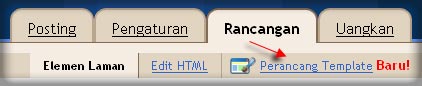
  2. Klik Rancangan.  rancangan
  3. Klik menu Perancang Template. Selanjutnya akan muncul jendela perancang template blogger. perancang template
  4. Klik pada pilihan template yang tersedia (saat tartikel ini ditulis template yang terdia berjumlah 6 template). Selain itu, anda dapat pula memilih background atau gambar latar belakang dari template tersebut. Jika sudah cocok dengan salah satu template,  klik APPLY TO BLOG. blogger template designer
  5. Selesai.

Mengganti Template dengan template dari penyedia template

Berikut cara-cara untuk mengganti template dengan template dari penyedia template :
  1. Download terlebih dahulu template yang anda sukai pada website penyedia template blog gratis. Salah satu contoh anda bisa download di blogger templates.
  2. File template yang didownload, biasanya masih dalam bentuk terkompresi (zip atau rar), oleh karenanya anda perlu mengekstrak atau menguraikan file tersebut dengan software ekstraktor seperti WinZip atau WinRar, Namun jika anda tidak memiliki software tersebut, anda bisa mengekstraknya secara online di Wobzip. ekstrak template
  3. Yang nanti di upload atau di unggah ke blogger hanyalah file yang berekstensi .xml.
  4. Silahkan login ke blogger dengan ID anda.
  5. Klik Rancangan. rancangan
  6. Klik menu Edit HTML. edit html
  7. Disarankan untuk membuat backup terlebih dahulu, klik pada tulisan Download Template Lengkap. download template lengkap
  8. Klik tombol Browse.., pilih file template yang tadi didownload dan telah diekstrak ( file ekstensi .xml saja ). Kemudian klik tombol Unggah.
    unggah template
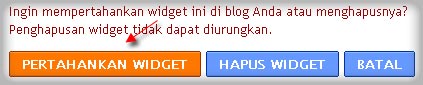
  9. Apabila ada muncul peringatan tentang widget, klik pada tombol PERTAHANKAN WIDGET. pertahankan-widget
  10. Selesai.

Cara Custom Domain di Blogger


Karena banyak permintaan yang masuk ke kang Rohman tentang bagaimana cara custom domain di blogger atau blogspot, maka pada posting kali ini kang Rohman mencoba untuk menuliskannya. Apa itu custom domain di blogger? yang di maksud custom domain di blogger disini adalah mengganti alamat blog yang di blogger atau blogspot dengan nama domain milik sendiri atau dengan Top Level Domain (TLD)., misal http:/kolom-tutorial.blogspot.com diganti alamatnya menjadi http://www.kangrohman.com atau dengan http://rohman.info atau dengan alamat yang lainnya. Mengganti alamat sub domain blogger atau blogspot dengan Top Level Domain (TLD) tentu saja mempunyai kelebihan serta kekurangan dibanding dengan tetap memakai sub domain blogspot, berikut beberapa kelebihan custom domain blogger yang mungkin bisa anda pertimbangkan :

Tampil Lebih Professional

Memakai nama domain sendiri biasanya akan dianggap lebih professional dibandingkan dengan memakai sub domain blogger. Anggapan seperti ini sangat diperlukan apabila blog anda adalah merupakan sebuah blog bisnis terlebih lagi untuk toko online atau blog untuk menjual barang atau jasa, ini akan mempengaruhi tingkat kepercayaan dari para pelanggan atau customer.
Nama domain seringkali diperhatikan oleh para pengunjung, apabila blog anda konten nya berisi tentang tips berbisnis yang bisa mendatang uang dengan mudah, kadangkala pengunjung akan sedikit meragukan akan apa yang ditulis. Kadangkala ada ungkapan rasa keraguan seperti ini :
Ngomongnya aja bisa dapet ratusan ampe ribuan dollar setiap bulannya, nama domain yang cuma 80 ribu rupiah tidak kebeli, bener ngga tuh apa yang ditulis?
Nah, untuk anda yang ingin lebih sukses dalam berbisnis online sebaiknya dari sejak dini bisa menghindari rasa keraguan para pembacanya.

Tingkat Kepercayaan Tinggi

Ini masih erat hubungannya dengan yang ditulis diatas. Blog dengan nama domain sendiri akan lebih mendapatkan kepercayaan dibanding dengan blog yang masih memakai sub domain blogspot. Terlebih jika anda biasa bermain di bisnis jualan link atau paid review, top level domain akan lebih mudah mendapatkan job dibanding sub domain blogger walaupun memiliki page rank yang sama. Ini memang tidak mutlak, namun merupakan salah satu faktor yang menunjang dalam keberhasilan bermain bisnis sale links.

Hosting Gratis Dari Blogger

Salah satu kendala yang dirasa berat untuk blog yang sudah mempunyai jumlah kunjungan yang banyak adalah hosting, semakin banyak pengunjung maka biaya hosting yang harus dikeluarkan semakin besar. Dengan Custom domain diblogger anda tidak perlu memikirkan biaya hosting karena blogger memberikannya secara gratis.
Perlu diketahui bahwa apabila anda mengganti sub domain blogger dengan domain yang anda miliki, anda tetap berhubungan dengan blogger, segala sesuatunya akan tetap seperti sebelumnya. Mesin blog yang anda pakai tetap menggunakan mesin blogger, untuk mengatur anda tetap harus login ke blogger dsb.

Relatif Lebih Aman

Masih ingat dengan postingkan Kang Rohman tentang kasus penghapusan blog oleh blogger. Jika suatu saat kasus tersebut menimpa anda, tidak usah terlalu risau dan itu bukan akhir dari segalanya, yang harus diingat adalah buatlah selalu backup data blog anda secara berkala. Langkah selanjutnya adalah membuat blog baru di blogger, lalu upload backup data yang telah dimiliki dan blog baru tersebut akan sama persis isi postingnya seperti blog yang dihapus, dan anda tinggal mengarahkan blog tersebut dengan domain anda sebelumnya. Semua akan kembali normal, anda tidak akan kehilangan pengunjung setia anda karena nama domainnya tetap sama.
Langkah yang lain adalah menghilangkan ketergantungan dari blogger dengan cara membeli hosting sendiri, lalu memakai mesin blog yang lain yang anda sukai dan tinggal di migrasi saja dari blogger ke mesin blog baru anda.

Diatas adalah beberapa keuntungan custom domain di blogger, tentunya masih banyak lagi keuntungan yang lainnya, namun untuk sedikit membatasi agar posting ini tidak terlalu panjang maka hanya itu saja yang ditulis.

Namun, kang Rohman menyarankan bahwa custom domain ini untuk blog baru saja dan tidak untuk yang telah lama, alasannya? untuk yang custom domain, blog anda akan menjadi sebuah blog baru lagi. segala sesuatu seperti jumlah Subscriber, backlinks, Page Rank serta lain sebagainya akan menjadi baru semua. Namun, jika anda tidak mempermasalahkan hal tersebut.tentu tidak ada masalah.

Apa yang diperlukan untuk melakukan custom domain? yang diperlukan hanyalah nama domain serta layanan DNS. Untuk beberapa penjual domain, layanan DNS disediakan secara gratis sehingga anda tidak perlu mengeluarkan biaya tambahan atau menggunakan layanan free DNS pihak ketiga sehingga anda tidak terlalu repot.
Berapa harga domain? harga domain sangat bervariasi tergantung dari kejelian anda dalam memilih domain provider, namun sebagai gambaran saja bahwa harga domain berkisar antara Rp.70.000 hingga Rp.100.000 untuk masa kontrak selama satu tahun, atau dengan kata lain dengan modal sekitar 70rb sampai 100rb anda akan memiliki blog yang lebih profesional dalam satu tahun kedepan dan tentunya anda bisa memperpanjang untuk tahun berikutnya.

Perlu anda ingat bahwa anda bisa membeli domain dimana saja, namun agar lebih mudah dalam menulis tutorial ini, sebagai contoh kang Rohman menggunakan domain dari rumah web.
Untuk sedikit mempersingkat postingan ini, maka berikut cara-cara custom domain :

* Jika anda telah mempunyai domain, silahkan login ke kontrol panel domain anda, tentunya dengan username serta password yang telah di berikan.
* Sorot menu Domains kemudian pilih List All Orders.
list all orders
* Klik pada domain yang ingin anda setting untuk custom domain.
domain
* Klik tab menu DNS, lalu klik tombol Active DNS
dns
* Klik tombol Auto-update nameservers

update nameservers
* Akan ada keterangan bahwa nameserver yang baru bisa aktif dalam waktu 24-72 jam.
Nameserver Modifications completed successfully. You will need to allow a 24-72 hour propagation time for the DNS service to begin working.
* Masih dalam tab menu DNS, klik tombol Manage DNS, akan muncul halaman baru, kemudian klik tab menu CNAME Records, lalu klik tombol Add CNAME Record
cname records
* Isi Host Name dengan www , lalu isi Value dengan ghs.google.com , untuk TTL biarkan saja. Akhiri dengan klik tombol Add Record.
add cname records
* Setelah proses selesai, klik tab A Records. kemudian klik tombol Add A Record
a-records
* Untuk Host Name biarkan kosong, isi Destination IPv4 Address dengan 216.239.32.21 , untuk TTL biarkan apa adanya. Kemudian klik tombol Add Record
add a record
* Lakukan langkah Add A record sebanyak 3 kali lagi, namun IP yang di masukkan adalah nomor 216.239.34.21 , 216.239.36.21 , 216.239.38.21 . Sehingga nanti akan ada 4 records yang dihasilkan
records
* Langkah penambahan IP diatas dimaksudkan agar blog anda tidak mengalami error apabila diakses tanpa www.
* Untuk setting CNAME pada domain telah selesai, langkah selanjutnya adalah setting pada blog anda yang di blogger.

Berikut cara setting blog anda yang di blogger
* Silahkan login ke blogger dengan ID anda
* Klik Pengaturan untuk yang mau di custom domain
pengaturan
* Klik tab Publikasikan
* Klik Domain Ubahsesuaian
publikasikan
* Klik Beralihlah ke pengaturan lanjut
beralih
* Isilah Domain Anda dengan nama domain yang tadi disetting DNS nya, jangan lupa sertakan www didepannya. formatnya adalah www.domainanda. Contoh www.indodesigner.net. Isilah verifikasi kata yang ada dan akhiri dengan klik tombol SIMPAN SETELAN.
domain-name
* Selesai.

Proses Custom domain blogger telah selesai, namun biasanya memerlukan waktu agar blog anda bisa diakses menggunakan domain baru. Proses ini biasanya memakai waktu paling lama 24 jam, namun banyak yang hanya dua atau tiga jam telah selesai, dan blog anda bisa diakses dengan domain anda.

Panduan membuat Blog di Blogspot

1. Apa itu Blog ?

Blog merupakan sigkatan dari “Web log” adalah salah satu aplikasi web berupa tulisan-tulisan yang umum disebut sebagai posting pada halaman web. Tulisan-tulisan tersebut seringkali diurut dari yang terbaru dan diikuti oleh yang lama.
Awalnya, blog dibuat adalah sebagai catatan pribadi yang disimpan secara online, namun kini isi dari sebuah blog sangat bervariatif ada yang berisi tutorial ( contoh blog ini ), curhat, bisnis dan lain sebagainya. Secara umum, blog tidak ada bedanya dengan situs yang ada di internet.
Flatform blog atau seringkali disebut juga dengan mesin blog dibuat sedemikian rupa oleh para designer blog agar mudah untuk digunakan. Dulu, untuk membuat aplikasi web diperlukan pengetahuan tentang pemrograman HTML, PHP, CSS dan lain sebagainya, dengan blog semuanya menjadi mudah semudah menyebut angka 1 2 3.

2. Cara membuat blog di blogspot

Salah satu penyedia blog gratis yang cukup populer saat ini adalah  blogspot atau blogger, dimana ketika mendaptar adalah melalui situs blogger.com namun nama domain yang akan anda dapatkan adalah sub domain dari blogspot, contoh : contohsaja.blogspot.com
Kenapa harus membuat blog di blogger.com bukan pada situs penyedia blog lainnya? Sebenarnya tidak ada keharusan untuk membuat blog di blogger, namun ada banyak kelebihan yang dimiliki blogger di banding dengan penyedia blog lain. Beberapa contoh kelebihan blogspot di banding yang lain yaitu mudah dalam pengoperasian sehingga cocok untuk pemula, lebih leluasa dalam mengganti serta mengedit template sehingga tampilan blog anda akan lebih fresh karena hasil kreasi sendiri, custom domain atau anda dapat mengubah nama blog anda dengan nama domain sendiri misalkan contohsaja.blogspot.com di ubah menjadi contohsaja.com,sedangkan hosting tetap menggunakan blogspot dan masih tetap gratis.
Perlu ditekankan dari awal bahwa internet itu sifatnya sangat dinamis, sehingga mungkin saja dalam beberapa waktu kedepan panduan membuat blog di blogspot ini akan sedikit berbeda dengan apa yang anda lihat di blogger.com
Untuk mengurangi hal yang tidak perlu di tulis, berikut cara membuat blogger di blogger.com

Membuat Email

Salah satu syarat yang harus dipenuhi dalam membuat blog adalah anda memiliki alamat email yang masih aktif atau di gunakan. Jika anda belum mempunyai alamat email, silahkan daftar terlebih dahulu di gmail karena blogger adalah salah satu layanan dari Google maka ketika mendaftar ke blogger sebaiknya gunakan email gmail. Jika anda belum paham bagaimana cara membuat email, silahkan gunakan mesin pencari google untuk mencari panduannya.

Daftar Blog di blogger


  1. Silahkan kunjungi situs http://www.blogger.com
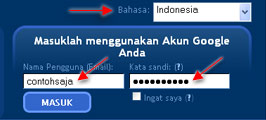
  2. Setelah halaman pendaftaran terbuka, alihkan perhatian ke sebelah kanan atas, ubah bahasa ke Indonesia agar lebih mudah difahami. Silahkan langsung login dengan menggunakan username serta password gmail anda ( akun email anda bisa untuk login ke blogger). login blogger
  3. Klik tombol bertuliskan CIPTAKAN BLOG ANDA. ciptakan blog anda
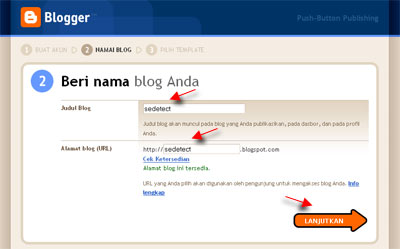
  4. Isilah nama judul blog serta alamat blog yang di inginkan. Ingat! dalam membuat alamat blog harus benar-benar serius karena itu permanen tidak dapat digantikan lagi (kecuali nanti ganti dengan custom domain). Jika alamat yang diinginkan ternyata tidak bisa digunakan, masukkan kembali alamat lain yang masih tersedia. Jika alamat blog yang diinginkan masih tersedia, silahkan klik anak panah bertuliskan LANJUTKAN. nama-blog
  5. Silahkan pilih template yang anda sukai ( template ini nanti bisa diubah lagi kapan saja anda mau), kemudian klik LANJUTKAN. pilih template di blogger
  6. Akan ada tulisan “Blog Anda Sudah Jadi!”. Silahkan lanjutkan dengan klik tombol MULAI BLOGGING. mulai blogging
  7. Setelah masuk post editor, silahkan isi apa saja ( disarankan untuk langsung mengisi posting, biasanya jika tidak langsung posting akan terjaring robot anti spam milik blogger, dan blog anda akan di lock). Contoh : hello world. Klik Tombol PRATINJAU untuk melihat tampilan yang nanti akan muncul di blog, klik tombol TERBITKAN ENTRI jika posting anda mau dipublikasikan ke publik. terbitkan entri
  8. Klik “Lihat Entri” untuk melihat blog anda. Berikut contoh tampilan blog yang tadi di buat. tampilan-blog
  9. Selesai.

 
Letakkan kode iklan disini